• PRESENT BY KELVIN

    Selamat datang di blog ku

  • THE POWER OF RANGER

    Budayakan membaca dan jang lupa like atau share

  • up to date by legendary of technology

Rabu, 17 Januari 2018

International Organization for Standardization (ISO) & Open System Interconnection (OSI)


Hasil gambar untuk isoInternational Organization for Standardization (ISO)

adalah badan penetap standar internasional yang terdiri dari wakil-wakil dari badan standar nasional setiap negara. Pada awalnya, singkatan dari nama lembaga tersebut adalah IOS, bukan ISO. Tetapi sekarang lebih sering memakai singkatan ISO, karena dalam bahasa Yunani isosberarti sama (equal). Penggunaan ini dapat dilihat pada kata isometrik atau isonomi.
Didirikan pada 23 Februari 1947, ISO menetapkan standar-standar industrial dan komersial dunia. ISO, yang merupakan lembaga nirlaba internasional, pada awalnya dibentuk untuk membuat dan memperkenalkan standardisasi internasional untuk apa saja. Standar yang sudah kita kenal antara lain standar jenis film fotografi, ukuran kartu telepon, kartu ATM Bank, ukuran dan ketebalan kertas dan lainnya. Dalam menetapkan suatu standar tersebut mereka mengundang wakil anggotanya dari 130 negara untuk duduk dalam Komite Teknis (TC), Sub Komite (SC) dan Kelompok Kerja (WG).

Meski ISO adalah organisasi nonpemerintah, kemampuannya untuk menetapkan standar yang sering menjadi hukum melalui persetujuan atau standar nasional membuatnya lebih berpengaruh daripada kebanyakan organisasi non-pemerintah lainnya, dan dalam prakteknya ISO menjadi konsorsium dengan hubungan yang kuat dengan pihak-pihak pemerintah. Peserta ISO termasuk satu badan standar nasional dari setiap negara dan perusahaan-perusahaan besar.

ISO bekerja sama dengan Komisi Elektroteknik Internasional (IEC) yang bertanggung jawab terhadap standardisasi peralatan elektronik.
Penerapan ISO di suatu perusahaan berguna untuk:
  • Meningkatkan citra perusahaan
  • Meningkatkan kinerja lingkungan perusahaan
  • Meningkatkan efisiensi kegiatan
  • Memperbaiki manajemen organisasi dengan menerapkan perencanaan, pelaksanaan, pengukuran dan tindakan perbaikan (plan, do, check, act)
  • Meningkatkan penataan terhadap ketentuan peraturan perundang-undangan dalam hal pengelolaan lingkungan
  • Mengurangi resiko usaha
  • Meningkatkan daya saing

Open System Interconnection (OSI)
Masalah utama dalam komunikasi antar komputer dari vendor yang berbeda adalah karena mereka mengunakan protocol dan format data yang berbeda-beda. Untuk mengatasi ini, International Organization for Standardization (ISO) membuat suatu arsitektur komunikasi yang dikenal sebagai Open System Interconnection (OSI) model yang mendefinisikan standar untuk menghubungkan komputer-komputer dari vendor-vendor yang berbeda.

Layer-layer tersebut disusun sedemikian sehingga perubahan pada satu layer tidak membutuhkan perubahan pada layer lain. Layer teratas (5, 6 and 7) adalah lebih cerdas dibandingkan dengan layer yang lebih rendah; Layer Application dapat menangani protocol dan format data yang sama yang digunakan oleh layer lain, dan seterusnya. Jadi terdapat perbedaan yang besar antara layer Physical dan layer Application.

Fungsi layer
1. Layer Physical
Ini adalah layer yang paling sederhana; berkaitan dengan electrical (dan optical) koneksi antar peralatan. Data biner dikodekan dalam bentuk yang dapat ditransmisi melalui media jaringan, sebagai contoh kabel, transceiver dan konektor yang berkaitan dengan layer Physical. Peralatan seperti repeater, hub dan network card adalah berada pada layer ini.

2. Layer Data-link
Layer ini sedikit lebih “cerdas” dibandingkan dengan layer physical, karena menyediakan transfer data yang lebih nyata. Sebagai penghubung antara media network dan layer protocol yang lebih high-level, layer data link bertanggung-jawab pada paket akhir dari data binari yang berasal dari level yang lebih tinggi ke paket diskrit sebelum ke layer physical. Akan mengirimkan frame (blok dari data) melalui suatu network. Ethernet (802.2 & 802.3), Tokenbus (802.4) dan Tokenring (802.5) adalah protocol pada layer Data-link.

3. Layer Network
Tugas utama dari layer network adalah menyediakan fungsi routing sehingga paket dapat dikirim keluar dari segment network lokal ke suatu tujuan yang berada pada suatu network lain. IP, Internet Protocol, umumnya digunakan untuk tugas ini. Protocol lainnya seperti IPX, Internet Packet eXchange. Perusahaan Novell telah memprogram protokol menjadi beberapa, seperti SPX (Sequence Packet Exchange) & NCP (Netware Core Protocol). Protokol ini telah dimasukkan ke sistem operasi Netware. Beberapa fungsi yang mungkin dilakukan oleh Layer Network
  • Membagi aliran data biner ke paket diskrit dengan panjang tertentu
  • Mendeteksi Error
  • Memperbaiki error dengan mengirim ulang paket yang rusak
  • Mengendalikan aliran

4. Layer Transport
Layer transport data, menggunakan protocol seperti UDP, TCP dan/atau SPX (Sequence Packet eXchange, yang satu ini digunakan oleh NetWare, tetapi khusus untuk koneksi berorientasi IPX). Layer transport adalah pusat dari mode-OSI. Layer ini menyediakan transfer yang reliable dan transparan antara kedua titik akhir, layer ini juga menyediakan multiplexing, kendali aliran dan pemeriksaan error serta memperbaikinya.

5. Layer Session
Layer Session, sesuai dengan namanya, sering disalah artikan sebagai prosedur logon pada network dan berkaitan dengan keamanan. Layer ini menyediakan layanan ke dua layer diatasnya, Melakukan koordinasi komunikasi antara entiti layer yang diwakilinya. Beberapa protocol pada layer ini: NETBIOS: suatu session interface dan protocol, dikembangkan oleh IBM, yang menyediakan layanan ke layer presentation dan layer application. NETBEUI, (NETBIOS Extended User Interface), suatu pengembangan dari NETBIOS yang digunakan pada produk Microsoft networking, seperti Windows NT dan LAN Manager. ADSP (AppleTalk Data Stream Protocol). PAP (Printer Access Protocol), yang terdapat pada printer Postscript untuk akses pada jaringan AppleTalk.

6. Layer Presentation
Layer presentation dari model OSI melakukan hanya suatu fungsi tunggal: translasi dari berbagai tipe pada syntax sistem. Sebagai contoh, suatu koneksi antara PC dan mainframe membutuhkan konversi dari EBCDIC character-encoding format ke ASCII dan banyak faktor yang perlu dipertimbangkan. Kompresi data (dan enkripsi yang mungkin) ditangani oleh layer ini.

7. Layer Application
Layer ini adalah yang paling “cerdas”, gateway berada pada layer ini. Gateway melakukan pekerjaan yang sama seperti sebuah router, tetapi ada perbedaan diantara mereka. Layer Application adalah penghubung utama antara aplikasi yang berjalan pada satu komputer dan resources network yang membutuhkan akses padanya. Layer Application adalah layer dimana user akan beroperasi padanya, protocol seperti FTP, telnet, SMTP, HTTP, POP3 berada pada layer Application.

Komponen jaringan dan protokol layer 
Layer 1 – Physical
    Network components:
    • Repeater
    • Multiplexer
    • Hubs(Passive and Active)
    • TDR
    • Oscilloscope
    • Amplifier
    Protocols:
    • IEEE 802 (Ethernet standard)
    • IEEE 802.2 (Ethernet standard)
    • ISO 2110
    • ISDN

    Layer 2 – Datalink

      Network components:
      • Bridge
      • Switch
      • ISDN Router
      • Intelligent Hub
      • NIC
      • Advanced Cable Tester
      Protocols:
      Media Access Control:
      Communicates with the adapter card
      Controls the type of media being used:
      • 802.3 CSMA/CD (Ethernet)
      • 802.4 Token Bus (ARCnet)
      • 802.5 Token Ring
      • 802.12 Demand Priority
      Logical Link Control
      • error correction and flow control
      • manages link control and defines SAPs
      802.2 Logical Link Control

      3. Layer 3 (Network)
      Network components:
      • Brouter
      • Router
      • Frame Relay Device
      • ATM Switch
      • Advanced Cable Tester
      Protocols:
      • IP; ARP; RARP, ICMP; RIP; OSFP;
      • IGMP;
      • IPX
      • NWLink
      • NetBEUI
      • OSI
      • DDP
      • DECnet

      Layer 4 – Transport
      Network components:
      • Gateway
      • Advanced Cable Tester
      • Brouter
      Protocols:
      • TCP, ARP, RARP;
      • SPX
      • NWLink
      • NetBIOS / NetBEUI
      • ATP

      Layer 5 – Session
      Network components:
      • Gateway
      Protocols:
      • NetBIOS
      • Names Pipes
      • Mail Slots
      • RPC

      Layer 6 – Presentation

        Network components:
        • Gateway
        • Redirector
        Protocols:
        • None

        Layer 7 – Application

          Network components:
          • Gateway
          Protocols:
          • DNS; FTP
          • TFTP; BOOTP
          • SNMP; RLOGIN
          • SMTP; MIME;
          • NFS; FINGER
          • TELNET; NCP
          • APPC; AFP
          • SMB

          Selasa, 16 Januari 2018

          Cara Transfer Data antar Komputer / Laptop dengan Kabel LAN

          Dulu, saya dibikin stress ketika harus memindahkan data dari 1 laptop ke laptop lainnya, dari 1 komputer ke komputer yang lainnya. Apalagi datanya banyak plus gede-gede, sampai 240 giga lebih. Jika masih menggunakan usb flash drive untuk memindahkannya, pekerjaan itu akan sangat melelahkan, melahap lebih banyak waktu, ribet, membosankan, menjengkelkan. Akhirnya kemudian saya  mendapat solusi yang lebih mudah, santai dan cepat, yaitu  transfer data menggunakan kabel LAN, sampai bergiga-giga. Nah, bagi yang tak punya flashdisk atau hanya punya flashdisk berkapasitas minim, cara ini sangat menyenangkan. Yup, cara ini memang sangat mudah, kita hanya menyiapkan kabel LAN. Bagi yang sudah tau cara ini, abaikan saja artikel ini hehehe….

          Caranya :

          Hubungkan kedua latop/komputer dengan kabel UTP cross LAN, jika sudah benar, maka indikator akan menyala di tempat kalian mencolokkan kabel LAN tersebut.

          Jika sudah, klik menu START > Control Panel > Network and Internet > Network Connections. Lalu pilih Local Area Network > klik kanan > Properties > Internet Protocol Version 4 (TCP/IPv4).

          Kemudian atur IP LAN masing-masing komputer/laptop seperti gambar dibawah ini:

          Misalkan komputer/laptop A:

          dan komputer/laptop B:


          Jika sudah sampai men-setting IP address pada kedua komputer/laptop, sekarang kalian bersiap mengirim file. Sebelumya, jika kalian ingin mengirim file ke komputer/laptop B, buatlah sebuah folder di Desktop laptop B. Misalkan saja kalian memberi nama folder tersebut dengan nama "LAN". Kemudian klik kanan > Properties. Pilih tab Sharing, lalu klik Advanced Sharing > klikShare this folder > Apply > OK.

          Sekarang kalian siap untuk mengirim file. Tapi sebelumnya matikan dulu firewall masing-masing komputer/laptop.

          Masuklah pada alamat control panel seperti pada gambar diatas. Klik Turn Windows Firewall on or off untuk mematikan atau menghidupkan firewall. Saya menggunakan windows 7, mungkin ada sedikit alamat control panel yang berbeda dengan di windows XP atau Vista. Tapi pada intinya sama saja, matikan firewall.Di komputer pertama Pilih untuk masukkan IP address: IP addressnya: masukan saja 192.168.7.1, subnet masknya: 255.255.255.0 lalu masukan di komputer ke dua, IP addressnya: 192.168.7.2, Jangan lupa untuk meng-enable lannya di network connection setting.

          • Sharing folder yang ingin dibagi. Ada beberapa cara untuk transfer data melalui kabel LAN ini, bisa jadi computer pertama mengirim data ke komputer ke dua. Atau komputer ke dua yang mengambil data di komputer pertama. kita ambil salah satu contoh saja, yaitu transfer dari komputer pertama ke dua urutannya: buatlah folder di komputer ke dua, misal folder “copy”. set folder itu >> klik kanan >> pilih Sharing & Security >> Share This Folder On The Network >> Allow Network User To Change My File >> OK. Berarti sekarang folder itu sudah bisa tampil di network anda dan anda sudah bisa mengirim data-data anda.

          • Matikan Firewall. Apabila antivirus ataupun firewall anda aktif, akan sulit mentransfer data, karena dihalangi oleh firewall tersebut yang memang berfungsi melindungi komputer dari tangan-tangan jahil. Cara matikan firewall: Start Menu >> Control Panel >> Windows Firewall >> Off (Not Recommended) >> OK Sekarang sudah mati, berari and siap mengirimkan data-data anda.

          • Kirim data. Di komputer pertama buka Start Menu >> My Network Places, atau Start Menu\All Programs\Accessories\Windows Explorer >> My Network Places. Anda akan mendapatkan folder yang sudah di share tadi, namanya “copy” dalam komputer. Anda tinggal mengirimkan file anda.

          Cara Membuat Jaringan LAN, Tutorial Jaringan Komputer

          Cara Membuat Jaringan LAN, Tutorial Jaringan Komputer Mudah
          Gambar terkait


           - Jaringan LAN merupakan jaringan komputer local yang digunakan untuk area terbatas seperti rumah ataupun sekolah. Jaringan LAN sangat mudah dibuat karena hanya membutuhkan beberapa peralatan dan setting pada komputer.

          Alat untuk membangun sebuah jaringan LAN

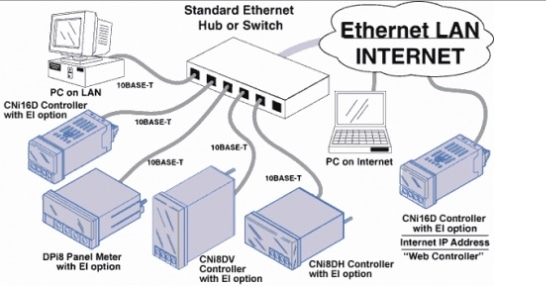
          1. Router Hasil gambar untuk RouterRouter adalah jantung pada sebuah jaringan. Router berfungsi untuk menghubungkan jaringan satu dengan jaringan lain. Dalam kasus ini, router menghubungkan jaringan internet dengan jaringan LAN\
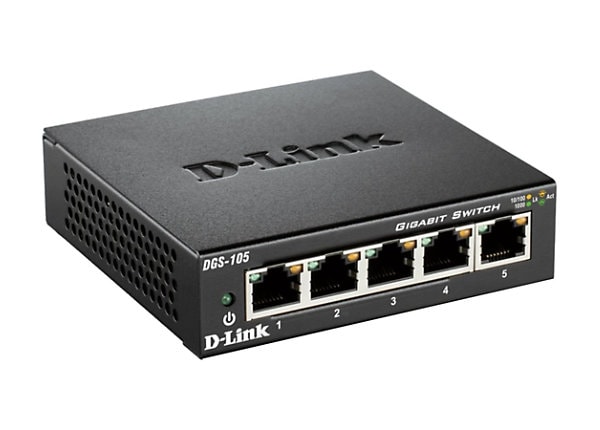
          2. HubGambar terkait  Penghubung antara server ke switch menggunakan kabel stright dan bisa juga langsung server ke client langsung
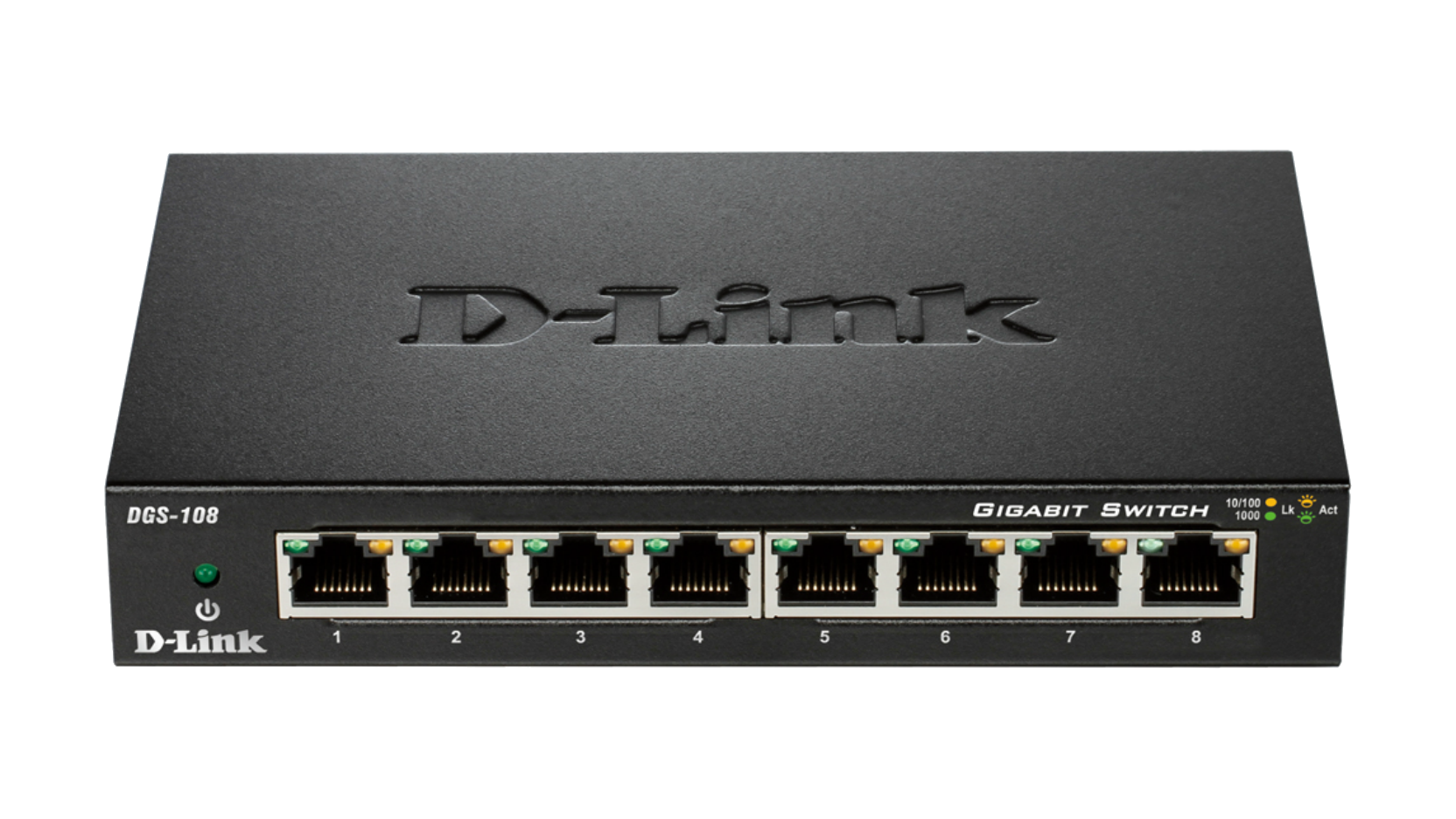
          3. Switch Hasil gambar untuk switchBerbeda dengan router, switch berfungsi untuk menghubungkan masing-masing komputer pada sebuah jaringan LAN
          4. Ethernet Card Hasil gambar untuk ethernet cardEthernet card adalah sebuah adapter untuk mencolokkan kabel ethernet sehingga komputer bisa tersambung menuju jaringan. Biasanya, pada komputer-komputer terbaru, kartu ini telah disematkan secara onboard sehingga anda tidak perlu untuk membeli lagi.
          5. Ethernet Cable Hasil gambar untuk ethernet cableYaitu kabel yang digunakan untuk menghubungkan komputer ke router atau bisa juga komputer satu dengan komputer lain. Ujung pada kabel ini diberi sebuah konektor yang disebut RJ-45. RJ-45 memiliki 2 settingan, yaitu straight dan cross. Straight digunakan untuk menghubungkan komputer ke router sedangkan cross digunakan untuk menyambungkan komputer langsung dengan komputer.
          6. Modem 
           Gambar terkait
          Jika anda ingin menghubungkan jaringan anda ke internet, maka anda juga harus membeli sebuah modem. Jika anda tidak membeli sebuah modem, maka komputer anda hanya bisa berkomunikasi dengan komputer lain yang terdapat pada jaringan LAN tersebut.


          Peralatan lainGambar terkait

        1. Crimping tool, LAN tester, gunting, multimeter.
          Crimping tool digunakan untuk menyambungkan RJ-45 dengan kabel ethernet. LAN tester digunakan untuk testing kabel LAN telah berfungsi atai tidak. Sebagai alternatif untuk mempercepat ataupun mempermudah pekerjaan anda, anda bisa meminta tolong kepada penjual kabel ehternet misalnya untuk sekaligus memasangkan RJ-45 sehingga anda tinggal memasangkan kabel-kabel tersebut menuju router dan komputer.
        2. Sebelum menyiapkan peralatan di atas. sangat disarankan anda melakukan perencanaan terlebih dahulu, yaitu meliputi jumlah komputer, luas area, dengan begitu anda bisa membuat rancangan kabel yang efektif sehingga bisa menghemat biaya yang dibutuhkan. anda bia menggunakan software seperti paint untuk membuat rancangan penataan jaringan LAN Anda. Setelah itu, barulah anda beli perlengkapan yang diperlukan dan pasangkan perlatan-peralatan di atas.
          Berikut adalah model yang akan kita pakai untuk membangun jaringan LAN

          jaringan lan
          1. Adalah Internet
          3. Adalah modem sekaligus Router yang menghubungkan komputer server menuju internet
          4. Komputer server
          5. Switch
          Setelah hardware terpasang, sekarang adalah tahap untuk setting software. setting ini meliputi instalasi OS, setting network connection, konfigurasi TCP/IP address, terakhir adalah uji coba jaringan yang telah anda pasang.


          Senin, 08 Januari 2018

          Penyebab Komputer atau Laptop Dapat Terkena

          Penyebab Komputer atau Laptop Dapat Terkena Virus?

          Hasil gambar untuk malware Hai disini saya akan menjelaskan tentang apa sih penyebab komputer atau bahkan laptop dapat terserang virus? Tentunya kalian tau kana apa itu virus? Virus itu adalah semacam penyakit yang dapat menyerang kedalam komputer atau laptop tanpa kita sadari dan kita ketahui, ya tentu virus itu dapat merusak sistem operasi komputer yang dapat membuat komputer dan laptop menjadi lemot.
          Ya tentu saja itu semua bisa diatasi pula, tetapi sebuah virus itu dapat dengan cepat menyerang komputer, dan juga saya akan menjelaskan apa saja penyebab komputer atau laptop terkena virus? Saya akan menjelaskan secara simple dan juga dapat kalian fahami.
          Gambar Komputer Terkena Virus
          Penyebab terjadinya sebuah komputer atau laptop terkena virus yaitu karna adanya salah dari pengguna itu sendiri, dan itu terjadi mungkin disebabkan adanya ketika mendownload sebuah film ataupun lagu virus tersebut menempel atau mengikuti pada download tan tersebut, sehingga pada dasarnya virus ini sangatlah berbahaya, tentu nya kalian tau kan semakin canggihnya teknologi yang pesat pun dapat pula membuat virus menjadi berkembang dengan pesat pula.
          Dan adanya virus itu sangatlah susah dan dan juga gampang sekali membuat komputer atau laptop menjadi lemot, nda itu tidak lah nyaman jika kita sedang mengerjakan suatu pekerjaan, dan meskipun kita sudah memakai antivirus saja tentu nya juga tidak akan merubahnya jika antivirus tersebut pun gratisan.
          Nah disini saya juga akan memberi tau cara bagaimana agar komputer tidak terkena virus?
          • Jangan suka mendownload sembarangan, ntah itu hal-hal yang aneh yang dapat menyebabkan virus tertarik dan akan mulai mengikuti sampai pada akhirnya masuk kedalam komputer atay laptop, dan juga sebelum mendownload sesuatu lihatlah keadaan yang mau kalian download tersebut.
          • Selalu menggunakan Deep Freeze yaitu sebuah alat yang tentunya bisa saja membuat kesalahan pada komputer kita, dan banyak sekali fungsi yang dimiliki deep freeze yaitu salah satunya adalah ketika komputer atau laptop kita mendownload kesalahan deep freeze sangat gampang untuk dapat menghapus data virus itu kembali.
          • Selalu berhati-hati terhadap flashdisk atupun sejenis nya kadang suatu flashdisk tentu saja ada yang mempunya virus dan ketika kita masukan kedalam komputer atau laptop kita virus tersebut akan ikut juga dan akan tetap menetap didalamnya.
          • Gunakan selalu antivirus dan jika perlu anti virus yang kita punyai janganlah yang gratis atau bahkan mendownload, karna dengannya antivirus ini tentu saja membantu komputer ataupun laptop agar tidak akan bisa dimasukan virus kedalamnya.

          Incoming search terms:

          • Penyebab virus komputer
          • apa penyebab terjadinya virus komputer
          • penyebab yang terjadi bila jaringan terkena virus
          • penyebab laptop rawan terserang virus com
          • penyebab dan solusi komputer terkena virus
          • penyebab adanya virus pada komputer
          • penyebab adanya virus festiteri
          • penyebab adanya virus di USB
          • penyebab adanya virus di la
          • penyebab adanya virus

          tips cara mengidentifikasi masalah Printer Canon MP285 atau Canon MP287

          Printer Canon MP285 atau Canon MP287

          Gambar terkait

          1. Error E02 (Printer is Out of Paper)
          Error ini cenderung mudah diatasi dan biasanya terjadi karena kertas pada printer habis, atau jika kertas masih ada namun error message ini muncul, Anda dapat mencoba mengeluarkan semua sisa kertas kosong dari printer lalu memasukkannya kembali, karena ada kemungkinan error message ini muncul karena kertas tidak masuk dengan tepat. (Baca juga : Penyebab Printer Offline , Penyebab Laptop Restart Sendiri)
          2. Error E03 (Paper Jam)
          Sama seperti Error E02, yaitu masalah kertas, namun error message ini muncul karena kertas yang masuk biasanya tersangkut (stucked atau jammed), untuk mengatasi ini Anda dapat mencoba beberapa cara, diantaranya:
          • Keluarkan semua kertas kosong dari printer, termasuk kertas yang tersangkut, usahakan tidak menariknya terlalu keras karena dapat mengakibatkan kerusakan pada komponen printer, kemudian masukkan kembali kertas kosong dan restart printer. (Baca Juga: Cara Memperbaiki Blue Screen)
          • Jika error message masih muncul, periksa apakah ada benda asing yang masuk ke roller kertas sehingga mengakibatkan kertas macet.
          • Jika kedua cara diatas tidak berhasil kemungkinan terjadi kerusakan pada roller kertas atau sensor kertas yang terletak disebelah atas roller kertas. (Baca juga : Kelebihan Printer Laser Dibanding Inkjet)
          3. Error E04 atau Error E05 (Ink Cartridge cannot be recognized)
          Error message ini terjadi karena adanya masalah pada Cartridge, biasanya board pengenal Cartridge yang basah, kotor atau mungkin rusak, untuk mengatasinya Anda dapat mencabut Cartridge (semuanya saja), membersihkan elemen tembaga (berwarna kuning emas) dibagian belakannya dengan tissu kering, lalu memasangnya kembali. (Baca juga : Fungsi Printer Pada Komputer , Fungsi Database)
          4. Error E07 (Ink Cartridge is not installed in the correct position)
          Hampir sama dengan error message sebelumnya, error message ini muncul karena adanya masalah pada cartridge, biasanya disebabkan oleh posisi cartridge yang tidak tepat saat dipasang, Anda dapat mengatasinya dengan cara mencabut cartridge lalu memasangnya kembali dengan posisi yang benar. (Baca Juga: Perangkat Input dan Output Komputer , Peran Teknologi Dalam Pendidikan)
          Jika error message ini masih muncul walaupun cartridge sudah benar-benar dipasang dengan tepat, maka Anda perlu me-reset printer dengan menggunakan perangkat lunak khusus, Anda dapat mencarinya melalui search engine Google dengan keyword “Canon MP285 MP287 Reseter”. (Baca Juga: Fungsi Search Engine , Perbedaan Browser dan Search Engine)
          Namun hati-hati dalam men-download perangkat lunak seperti ini karena ada kemungkinan file yang Anda download tersusupi atau (sengaja) disusupi virus, pastikan antivirus Anda bekerja optimal dan ter-update. (Baca juga : Tips Memilih Printer Yang Bagus Dan Awet , Fungsi Touchpad)

          5. Error E08 (Ink absorber is almost full)
          Didalam printer dengan tinta berbentuk cair (zat cair), terdapat busa yang berfungsi untuk menyerap tinta yang menetes dari cartridge saat proses printing, atau mungkin tinta yang tumpah kedalam printer secara tidak sengaja. (Baca Juga: Pengertian Sistem Informasi , Fungsi Control Panel)
          Beberapa printer memang memiliki sensor untuk mendeteksi volume tinta yang diserap busa penyerap (absorber) tersebut, namun hal itu kerap kali tidak akurat, idealnya Anda membongkar printer Anda, melepas ink absorber (penyerap tinta, busa tadi) membersihkannya lalu memasangnya lagi.
          Namun sebelum hal itu dilakukan, Anda dapat mereset terlebih dahulu printer Anda dengan perangkat lunak resetter (yang kita bahas diatas), karena ada kemungkinan ink absorber dalam printer tersebut tidak benar-benar penuh, hanya saja terjadi kesalahan perhitungan (oleh sistem pada printer).(Baca juga : Tips Memilih Printer Yang Bagus Dan Murah)
          6. Error E13 atau Error E16 (Ink has run out)
          Tinta habis atau hampir habis, namun jika Anda yakin tinta dalam cartridge printer masih banyak, atau mungkin belum lama diisi penuh, Anda bisa mencoba menekan tombol STOP/RESUME pada printer sampai indikator (display kecil pada printer) menunjukkan angka 1. (Baca juga : Cara Memperbaiki Error Number 5100 Printer Canon iP2770)
          7. Error P02 (Cartridge Error)
          Error message ini terjadi karena masalah pada cartridge, biasanya karena ada benda asing yang masuk ke rolller atau encoder yang kotor, encoder adalah lintasan cartridge berupa plastik mika yang membentang dari ujung kiri ke ujung kanan didalam printer.
          Encoder rentan kotor oleh cipratan tinta saat pengisian atan saat pencetakan, jika encoder kotor maka sebaiknya segera dicabut lalu dibersihkan, atau mungkin juga disebabkan karena board pada cartridge kotor. (Baca juga : Cara Mengatasi Scanner Macet , Manfaat Komputer dalam Bidang Industri)

          Printer Canon MG2500

          Gambar terkait

          1. Error 1000
          Error message ini muncul karena kertas pada tray habis, cara memperbaikinya adalah dengan cara memasukkan kertas pada tray (bagian belakang) lalu menekan tombol reset hingga printer menyala seperti biasa. (Baca juga : Cara Mengatasi Lupa Password Laptop )
          2. Error 1203
          Error message ini muncul karena penutup printer terbuka saat proses printing masih berlangsung, beberapa printer khususnya Canon memang tidak mengijinkan pengguna membuka penutup printer saat proses printing berlangsung karena akan menggeser cartridge ke posisi recovery.
          Posisi recovery digunakan untuk mencabut cartridge atau mengisi tinta, jika printer Anda mengalami error seperti demikian, cara memperbaikinya cukup dengan menutup penutup printer lalu menekan tombol reset. (Baca juga : Cara Mengatasi Hasil Print Bergaris , Jenis Port Pada Komputer)

          3. Error 1300
          Error message ini sebenarnya sama dengan paper jam, penyebabnya karena ada kertas yang tersangkut pada roller keluaran, atau mungkin saja ada benda asing yang menyebabkan kertas tersangkut.
          Cara mengatasinya, pastikan printer dimatikan terlebih dahulu, cabut kertas yang tersangkut dengan hati-hati, usahakan tidak terlalu keras karena dapat menyebabkan komponen printer rusak, pastikan tidak ada benda asing tertinggal didalamnya, kemudian nyalakan printer seperti biasa. (Baca juga : Jenis USB , Cara mengatasi BOOTMGR Is Missing)
          4. Error 1687, Error 1401, Error 1403, atau Error 1485
          Error message ini menunjukkan adanya masalah pada cartridge, biasanya cartridge tidak terpasang dengan benar, cara mengatasinya adalah dengan melepas cartridge lalu memasangnya kembali dan pastikan kali ini terpasang dengan benar. (Baca juga : Jenis Scanner Dan Fungsinya , Cara Mencegah Flashdisk dari Virus)
          5. Error 1684
          Reset printer dengan cara menekan tombol reset dan menahannya selama kurang-lebih 5 detik, biasanya printer akan memproses dan menyala seperti biasa, namun jika masih muncul error message tersebut, pertimbangkan untuk mengganti cartridge dengan yang baru karena kemungkinan cartridge tersebut rusak atau tidak lagi kompatibel dengan printer.

          Troubleshooting pada Motherboard

          Troubleshooting pada Motherboard


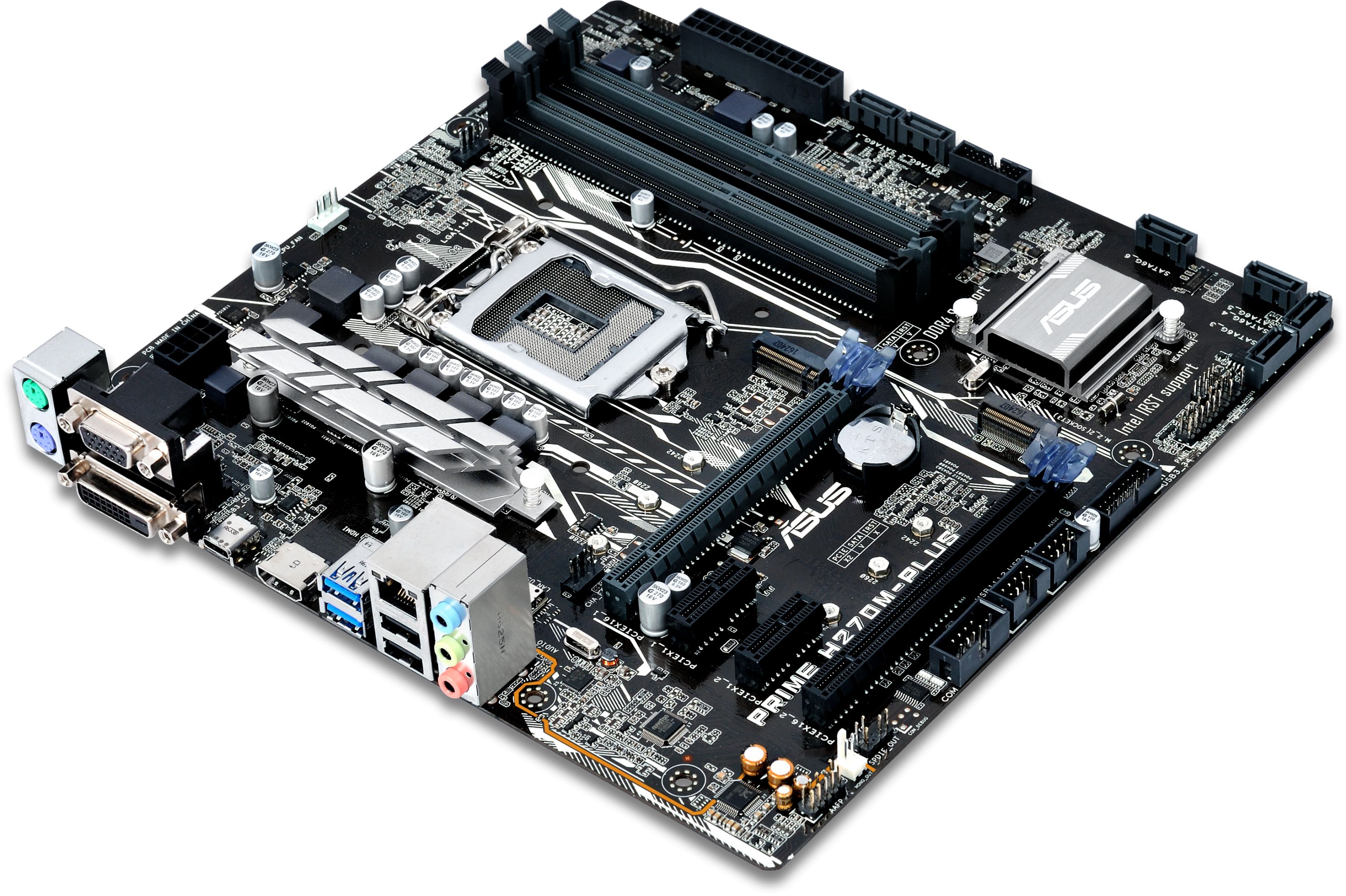
           Gambar terkait


          Sering kali terjadi masalah pada motherboard yang disebabkan oleh kesalahan komponen hardware yang dipasang pada motherboard atau kerusakan pada chipset yang digunakan pada motherboard dan peralatan I/O nya.
          Adapun masalah yang sering terjadi pada motherboard yaitu:
          1.Komputer tidak bisa menyala atau sering disebut dengan istilah “Motherboard blank” saat tombol ON pada casing sudah ditekan tanp mengeluarkan suara apa pun. Biasanya, hal ini terjadi karena:


          • Power supply yang rusak atau kabel power supply pada motherboard diletakkan secara tidak tepat atau longgar.
          • Bios rusak atau tidak berfungsi
          • Kesalahan setting CPU clock akibat overclock pada computer.
          • Processor yang dipasang sudah rusak atau tidak cocok dengan soket motherboard yang dipakai.
          • Kipas pada processor mati.
          • Kerusakan pada chipset yang ada di motherboard.

          Solulinya adalah:

          • Pastikan power supply menyala dan konektornya terpasang dengan baik pada konektor yang ada di motherboard
          • Install ulang program BIOS yang ada pada CMOS/BIOS pada motherboard.
          • Kembalikan semua setting BIOS pada default.
          • Gunakan processor yang sesuai dengan tipe motherboard yang ada.
          • Jika tidak berputar, kipas pada processor harus diganti dengan yang baru.
          • Chipset yang rusak harus diganti dengan chipset dengan merek yang sama.
          • Clear CMOS/BIOS yang berfungsi mereset dari awal semua setting BIOS, dengan mencabut “jumper reset” pada motherboard, lalu pasang kembali.

          2.Komputer sering hang atau tidak bisa booting. Hal ini terjadi karena:

          • Chase memory pada motherboard rusak.
          • Setting BIOS tidak benar karena overclocking.
          • Motherboard kotor atau penuh dengan debu sehingga jalur data pada motherboard banyak yang terganggu.

          Solusinya adalah:

          • Ganti IC Chase memory dengan tipe dan merek yang sama. Karena pekerjaan ini memerlukan orang professional, anda dapat memperbaiki hal ini dengan menonaktifkan fusngi cahse memory motherboard melalui setting BIOS. Namun, agar kinerja computer tidak menjadi lebih lambat, kapasitas memori utama yang ada harus ditambah (misalnya, memory yang sudah ada sebesar 256 Mb, harus ditambah lagi menjadi 512 Mb)
          • Kembalikanlah setting BIOS pada default atau dengan cara clear CMOS/BIOS.
          • Bersihkan motherboard dan kipas yang ada didalam casing dengan menggunakan kuas halus.

          3.Pada saat computer booting, terdapat pesan “CMOS failure” dan “press F1 to continue”. Masalah ini disebabkan oleh baterai CMOS BIOS telah habis atau rusak. Solusinya adalah mengganti baterai CMOS BIOS yang ada di motherboard dengan yang baru.
          4.Kerusakan juga sering terjadi pada konektor I/O motherboard. Kerusakan tersebut diantaranya:

          • Port LPT (printer port) rusak sehingga printer tidak dapat bekerja.
          • Port Serial (Com1 dan Com2) rusak sehingga semua peralatan yang menggunakan port ini tidak dapat berfungsi, seperti mouse model lalal dan peralatan eksternal yang menggunakan port ini.
          • Port USB rusak. Sering kali ada dugaan bahwa peralatan eksternal yang menggunakan port ini yang rusak. Misalnya USB flash, mouse dan keyboard USB, camera digital tidak terdeteksi oleh computer.

          Solusinya adalah:

          • Untuk mengatasi masalah I/O port, ganti peralatan atau konektor I/O dengan yang baru. Anda dapat melakukannya sendiri dengan memasang super I/O card sebagai pengganti peralatan port I/O motherboard yang rusak dengan memasang I/O card pada slot PCI. Agar super I/O card ini dapat berfungsi pada computer, Anda harus menonaktifkan fungsi internal I/O yang ada di motherboard dengan mengubah setting disable pada BIOS menjadi disable. Motherboard akan menggunakan I/O card yang terpasang pada PCI.


          PERAWATAN MOTHERBOARD

          1. Bersihkan debu dan kotoran yang menempel pada kipas dan komponen lainnya yang terdapat pada casing bagian dalam.
          2. Bersihkan motherboard dengan menggunakan kuas halus agar tidak terdapat debu yang bisa menutup jalur elektronik pada motherboard.
          3. Gunakan kipas casing yang bagus.

          TROBEL PADA WIFI

          KOMPUTER TIDAK BISA KONEKSI KE INTERNET LEWAT WIFI


          Nah, kadang saat kita melakukan koneksi ke hotspot tersebut ditemui beberapa masalah, diantaranya adalah status dari Wifi di laptop kita menunjukkan sudah konek, tetapi kita tidak bisa browsing atau mengakses internet. Untuk mengetahui dimana letak kesalahannya, kita bisa melakukan langkah berikut ini.
          1)    Langkah pertama pastikan apakah ada tanda seru berwarna kuning di bagian systray. Periksa apakah ada tanda seru di systray (pojok kanan bawah komputer) pada icon yang menunjukkan koneksi wireless di laptop ( lihat gambar dibawah ini ). Jika ada segitiga berwarna kuning dengan tanda seru berarti Anda sama sekali tidak bisa konek akses ke internet.
          2
          Bagaimana Cara Mengatasinya ? Ikuti Langkah-langkah dibawah ini
          • masuk ke Control Panel, kemudian pilih Network And Sharing Center.
          • setelah itu klik pada “Change adapter Setting”.
          • Lalu klik kanan pada “Wireless Network Connection”dan pilih Properties.
          3

          • Klik dua kali pada Internet Protocol Version 4 (TCP/IPv4).
          4

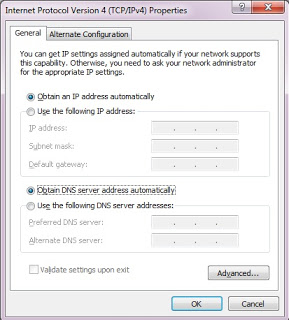
          • Setelah itu kita akan melihat sebuah window yang menampilkan detail IP address pada komputer kita. ( lihat gambar dibawah ini )
          5

          • Kosongkan semua kotak IP Adrees. caranya kita tinggal pilih “Obtain an IP address automatically”. ( sehingga hasilnya akan seperti gambar   dibawah ini )
          6
          • Setelah itu klik OK, lalu OK lagi.
          Tunggu beberapa saat hingga kita mendapatkan IP address dari DHCP server hotspot. Perhatikan kembali icon wireless connection yang ada di bagian systray. Jika tanda seru sudah hilang berarti laptop kita sudah tersambung ke internet.
          2)    Langkah kedua jika langkah pertama gagal, berarti ada masalah pada Wifi card laptop kita. Biasanya yang sering terjadi adalah masalah dari driver hardware tersebut. Solusinya adalah dengan melihatnya di Device Manager.
          Berikut Langkah-Langkahnya :
          7
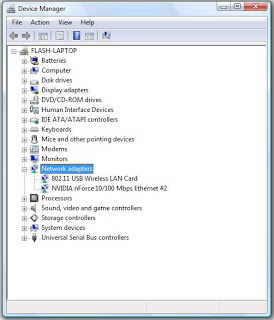
          • Klik kanan pada My Computer kemudian pilih Manage
          • kemudian pilih Device Manager.
          • perhatikan pada bagian Network adapters
          • kemudian klik kanan pada hardware wifi di laptop kita, lalu klik Uninstal.
          Tidak perlu khawatir, karena saat terdeteksi oleh sistem driver secara otomatis akan terinstal kembali. Setelah itu klik kanan dan pilih Scan for hardware changes agar sistem mendeteksi dan menginstal ulang driver hardware wifi tersebut secara otomatis. Setelah selesai tutup Device Manager, kemudian konekkan kembali dengan hotspot wifi. Koneksi internet kita akan kembali normal.
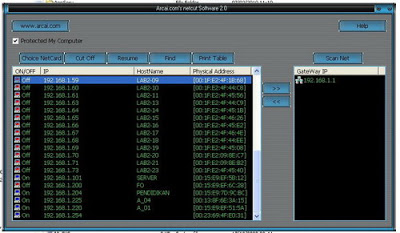
          3)    Langkah ketiga mungkin Anda Diserang Oleh Pengguna NetCut. Netcut adalah software pemotong koneksi internet saat kita sedang konek ke jaringan publik/umum seperti hotspot cafe dan lain sebagainya. ulah mereka memang sangat menjengkelkan. berikut gambar tampilan netcut
          8
          memotong koneksi kita berarti mempercepat koneksi mereka (sang penyerang). disini tidak saya jelaskan lebih detail mengenai bagaimana program ini berjalan. anda bisa mencari info mengenai “netcut” di google. namun ada beberapa solusi yang bisa anda lakukan.
          Berikut Solusinya :
          • Ganti IP anda, langkah mengganti IP seperti yang sudah saya jelaskan diata      s.
          • Gunakan software pelindung, seperti “anti netcut”dan “Anti ARP”.

          TERIMA KASIH ATAS KUNJUNGANYA DAN MOHON MAAF BILA ADA KATA TIDAK BERKENAN

          Minggu, 07 Januari 2018

          LAGI !!!! Creative Desktop dengan Touch Mat dari HP

                          Creative Desktop dengan Touch Mat dari HP

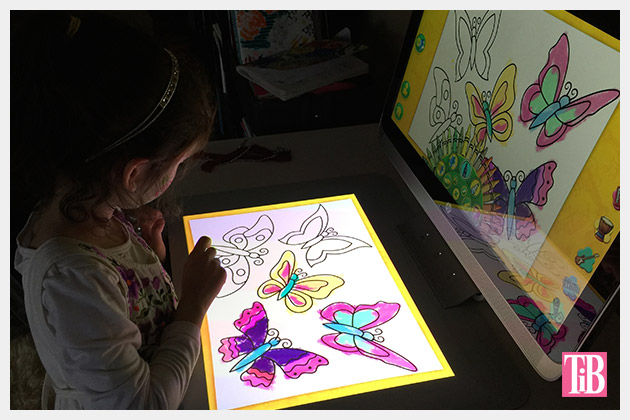
                              Teknologi canggih dan terbaru ini akan sangat membantu bagi anda. Dengan  teknologi yang diciptakan oleh salah satu perusahaan komputer HP (Hewlett-Packard) yang dinamakan Creative Desktop Dengan Touch Mat, maka anda akan mampu memindai benda apapun yang ada didepan komputer anda, agar masuk kedalam komputer menjadi gambar sesuai dengan aslinya.

           Hasil gambar untuk Creative Desktop dengan Touch Mat dari HP


          Teknologi ini sebenarnya semacam kanvas yang telah dihubungkan langsung dengan komputer yang dilengkapi dengan kamera beresolusi 3D. Sehingga mampu mengambil gambar, yang sesuai dengan aslinya dari berbagai sisi. Teknologi ini juga disebut touch mat yang memiliki dua fungsi utama yaitu dapat melakukan scanning terhadap benda yang terletak di meja dan memanipulasinya dengan kanvas yang berada diatas meja.

          Gambar terkait
          Misalnya saja ada sebuah buku yang terletak didepan komputer anda seperti contoh gambar diatas, maka teknologi ini akan mampu memindai buku tersebut, agar masuk kedalam komputer. Mungkin terkesan seperti mengambil foto melalui kamera, namun pada teknologi ini berbeda karena benda atau objek akan dipindai melalui proses scanning dan alat yang digunakan untuk memindai berbagai objek tersebut kedalam Touch Mat adalah proyektor yang terletak diatas Sprout. Dan setelah gambar masuk kedalam komputer, selanjutnya anda dapat memanipulasi gambar tersebut sesuai dengan yang diinginkan.
          Teruslah berlari untuk dapat mengejar perkembangan teknologi, dengan terus meng-update teknologi-teknologi terbaru. Manfaatkanlah teknologi yang telah diciptakan dengan baik, karena sejatinya teknologi diciptakan untuk memudahkan pekerjaan kita.


          Demikianlah info yang saya share untuk anda mohon maaf dan terima kasih

          KECE ABIS!!!!! Virtual Keyboard

          Virtual Keyboard

          Cube Laser Virtual Keyboard

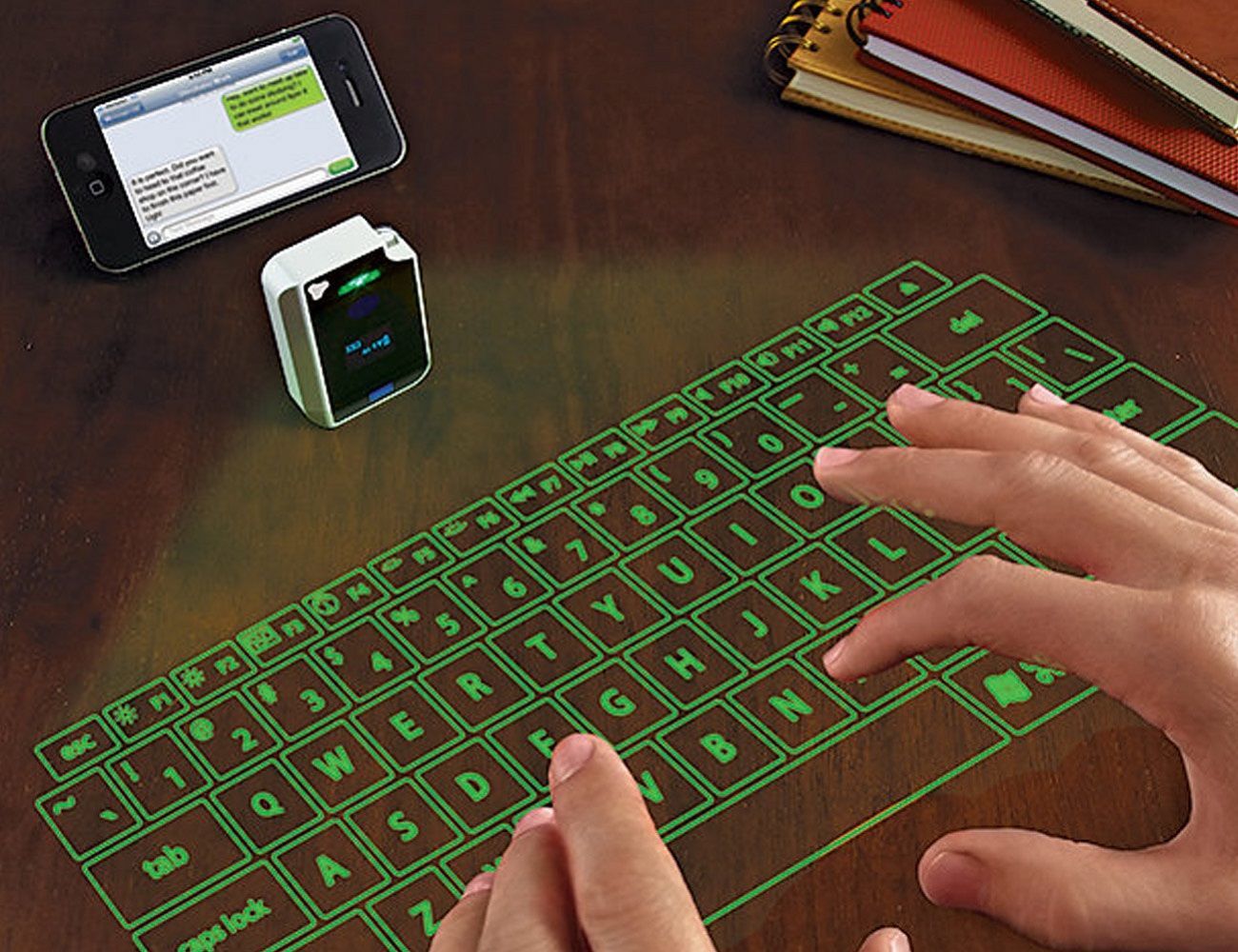
          Teknologi canggih dan baru ini diciptakan oleh perusahaan Dell. Prinsip kerja teknologi ini adalah dengan menggabungkan sebuah PC all in one dan juga smart desk. Dengan teknologi ini, pengguna akan bisa mengetik langsung di atas meja. Nah, tentunya teknologi ini akan sangat membantu bukan? Jari-jari kamu tidak perlu memegang keyboard komputer dan tentunya lebih lincah bergerak saat mengetik apa pun. Teknologi jenis ini pastinya akan sangat berguna untuk kamu dalam mengerjakan berbagai jenis tugas.

          Gambar terkait
          Virtual Laser Keyboard merupakan sebuah jenis piranti lunak atau biasa disebut software alternatif yang dapat dipakai untuk mempermudah user ketika berhadapan denga komputer sebagai media untuk mengerjakan pekerjaannya. beberapa insinyur IBM telah memutuskan untuk membuat Virtual Laser Keyboard itu dipatenkan yang telah berlangsung pada tahun 1992.
          Kelebihan yang dimilikinya adalah memudahkan user yang tidak dapat mengoperasikan keybard yang nyata karena selain efektif untuk dibuat mengetik juga merupakan sebuah jalan keluar yang sederhana bagi mereka yang tidak bisa menjalankan keyboard standar.
          Virtual Laser Keyboard dapat dikatakan sebagai bentuk perangkat yang berbasis revolusioner yaitu sebuah perangkat yang hanya satu-satunya dapat berjalan dan dioperasikan dengan keadaan gelap gulita, karena dalam keadaan gelap total keyboard standar atau biasa pada umumnya tidak dapat beroperasi karena kesulitan dalam proses mengetik ke jendela kerja komputer.
          Dan taukah anda ? bahwa Virtual Laser Keyboard sangat memiliki keuntungan yang tidak ada pada keybord pada umumnya, nah salah satunya keyboard jenis virtual ini dapat menghindari adanya kejahatan komputer yang dapat berjalan ketika user mengetik pada keyboard sesungguhnya sebagaimana serangan virus, toroja, bahkan spyware, dan pelaku blackhacker yang mana tugas seorang penjahat komputer adalah sebagai seorang pencuri dan perusah data informasi serta perusak sistem operasi dalam komputer.
          Penjelasan tidak berhenti disitu saja dalam teknologi inovasi Virtual Laser Keyboard juga bekerja menggunakan infra red dengan sensor yang dapat membaca tangan kita ketika mengetikkan sesuatu dalam Virtual Laser Keyboard tersebut.
          Dan disini akan saya ulas tentang kelebihan yang bisa didapat dari menggunakan inovasi teknoogi Virtual Laser Keyboard ini :
          1. Mudah digunakan karena sangat fleksible dan praktis membawanya
          2. Ideal ketika dipakai saat melakukan aktiftas diluar angkasa.
          3. Dapat digunakan berbagai macam gadget dengan cara menyambungkan antara dua komponen melalui sinyal bluetooth atau kabel USB.
          4. Bersih digunakan karena bersifat laser, yang berbeda pada keyboard sesungguhnya yang debu tersebut dapat membuat sela-sela tombol menjadi terkena kotoran.
          Disamping itu bukan hanya kelebihan yang bisa didapatkan, kelemahan pun tentulah ada, berikut Kelemahan pada Virtual Laser Keyboard :
          1. Produk semacam ini tentulah mahal harganya.
          2. Tidak dapat di charger harus menggunakan baterai sebagai sumber energinya.
          3. Hanya dapat digunakan pada tempat yang sedikit gelap sampai gelap total, tidak dapat dipakai saat cahaya terang benderang.
          Demikian info mengenai Informasi Pengenalan Teknologi Inovasi Virtual Laser Keyboard sebagai bentuk sebuah wawasan untuk anda agar mengenal lebih dekat terkait keragaman inovasi yang diciptakan untuk kemudahan dalam berinteraksi dengan komputeR

          Antimainstream!!!!! tampilkan Body Mengkilap, Inikah Wujud Samsung Galaxy S9 dan S9+


          PENAMPAKAN Samsung Galaxy S9 dan S9+

               Halo gaes kali ini kita akan bahas tentang "PENAMPAKAN Samsung Galaxy S9 dan S9+" Samsung diharapkan meluncurkan Galaxy S9 dan S9+ pada awal 2018. Beragam bocoran foto muncul seputar penampakan handset itu, termasuk tampilan dalam versi hands-on.
          Dilansir Pocket-lint, Jumat (5/1/2018), sebuah bocoran foto yang ditemukan Androidandme dan dibagikan ke situs China, Weibo, menampilkan bagian belakang bodi Galaxy S9 dan S9+.


          https: img-z.okeinfo.net content 2018 01 05 57 1840599 tampilkan-bodi-mengkilap-inikah-wujud-galaxy-s9-dan-s9-jJ0mdFeziD.jpg

          Gambar diatas tampak mengungkap kemunculam ponsel terbaru Samsung yang memiliki fitur pembaca sidik jari. Fitur ini diletakan di bawah kamera belakang.
          Foto yang beredar juga menunjukkan bahwa Galaxy S9 yang tampak memiliki ukuran lebih kecil ketimbang S9+ memiliki satu kamera utama di bagian punggung. Sementara Galaxy S9+ memiliki dual kamera di bagian belakang.
          Baca juga: Skor Benchmark Samsung Galaxy S9 Bocor, Berapa Hasilnya?

           
          Hasil gambar untuk SAMSUNG S9


          Pengguna yang melihat foto itu dapat menemukan bahwa handset menampilkan bodi ponsel mengkilap dengan desain kaca, yang menyerupai pendahulunya.
          Samsung diharapkan bisa mengungkap kedua ponsel di Mobile World Congress pada Februari, namun bisa saja perusahaan mengungkap atau menggoda melalui beberapa informasi di CES pekan depan.
          Baca juga: Galaxy S9 Raih Sertifikasi FCC, Segera Dirilis?
          Pada akhir Desember dilaporkan, Samsung Galaxy S9 dilaporkan telah menerima sertifikasi dari FCC – lembaga yang mengatur perangkat teknologi di Amerika Serikat (AS). Ini artinya Galaxy S9 tak lama lagi akan dipasarkan di negara tersebut.
          Setiap perangkat teknologi yang akan dipasarkan di AS memang harus mendapatkan sertifikasi dari FCC. Biasanya, perangkat yang telah memperoleh restu dari FCC hanya membutuhkan waktu sekira 1-2 bulan sebelum akhirnya diluncurkan.
          Beberapa rumor menyebutkan smartphone seri lanjutan Galaxy S itu akan disokong dengan chipset Snapdragon 845, kamera ganda, dan pemindai wajah yang lebih canggih

           Sekian info yang saya bagikan mohon maaf dan terima kasih atas kunjunganya